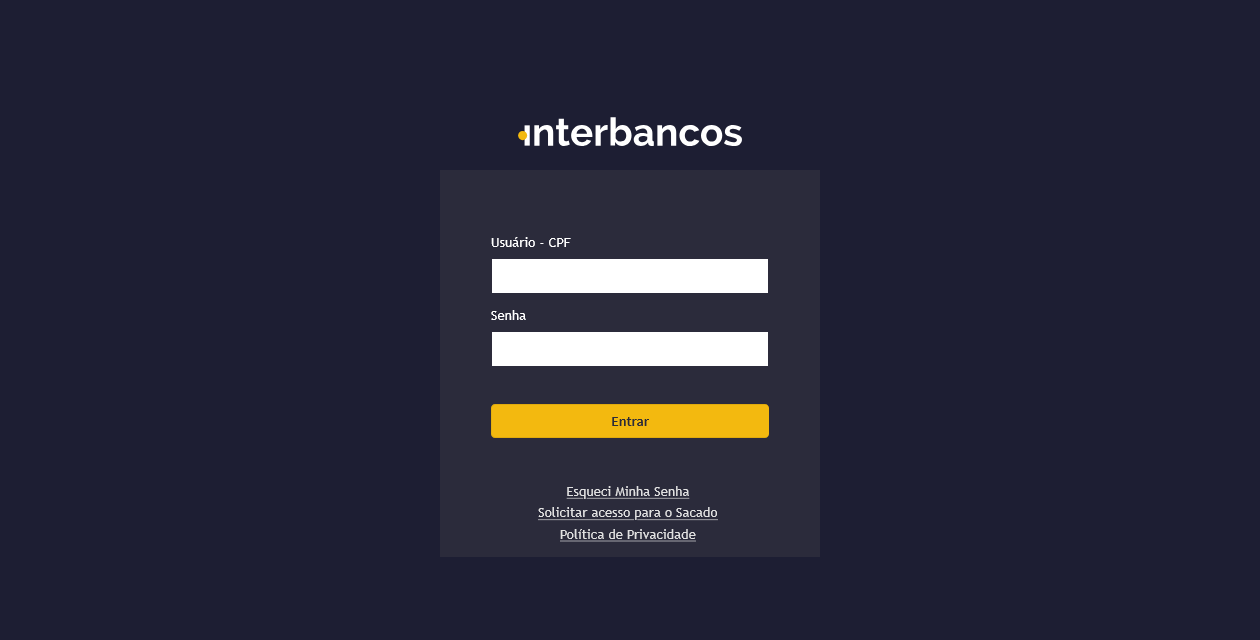
1. Painel de login
Acesse https://interbancos.com.br e digite seus dados de usuário e senha.
2. Tela inicial
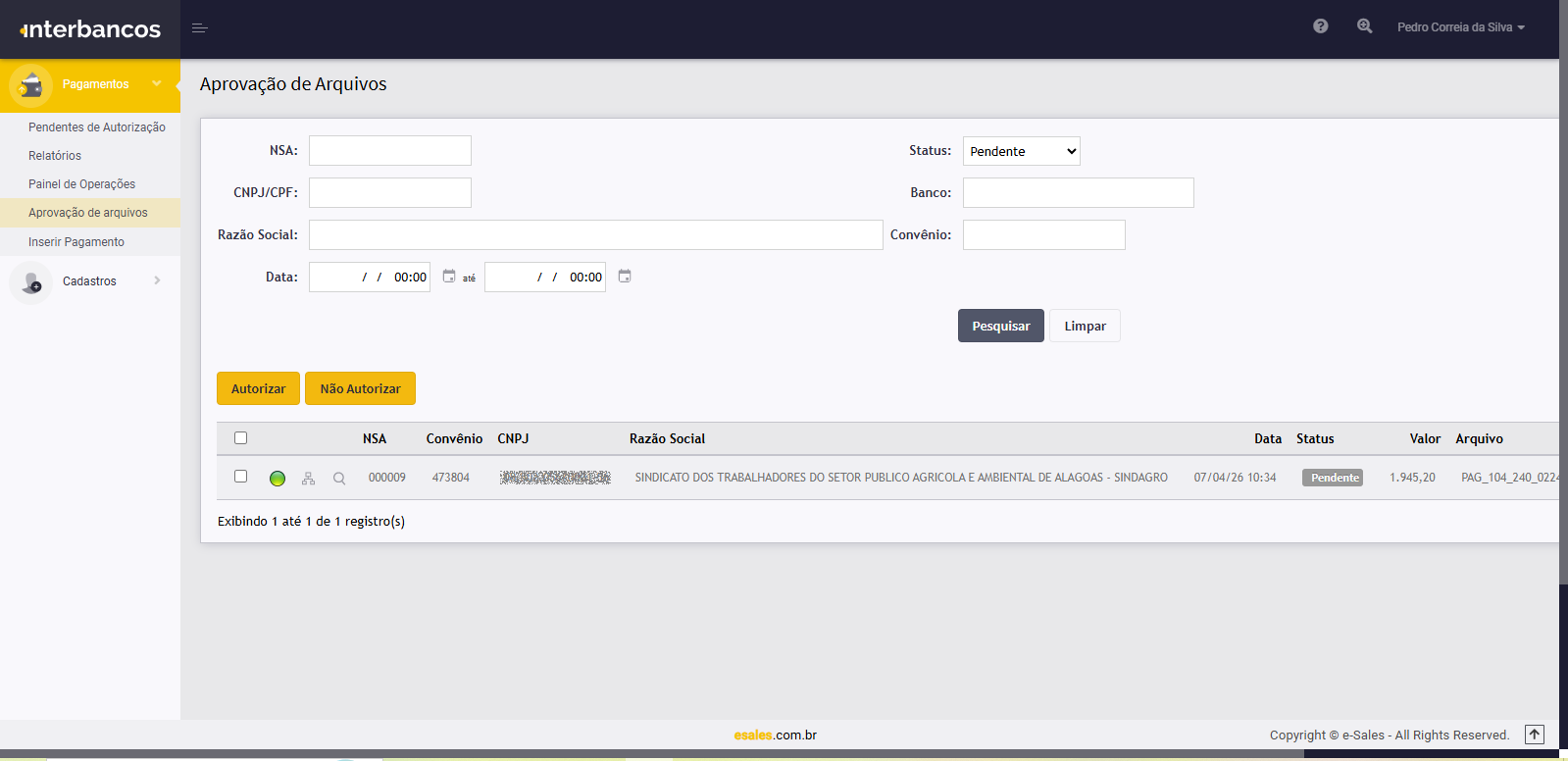
Ao acessar o sistema, clique no menu “Pagamentos” e, em seguida, em “Autorização de Remessas”. Será exibida a tela com as remessas disponíveis para autorização.
3. Visualizando conteúdo
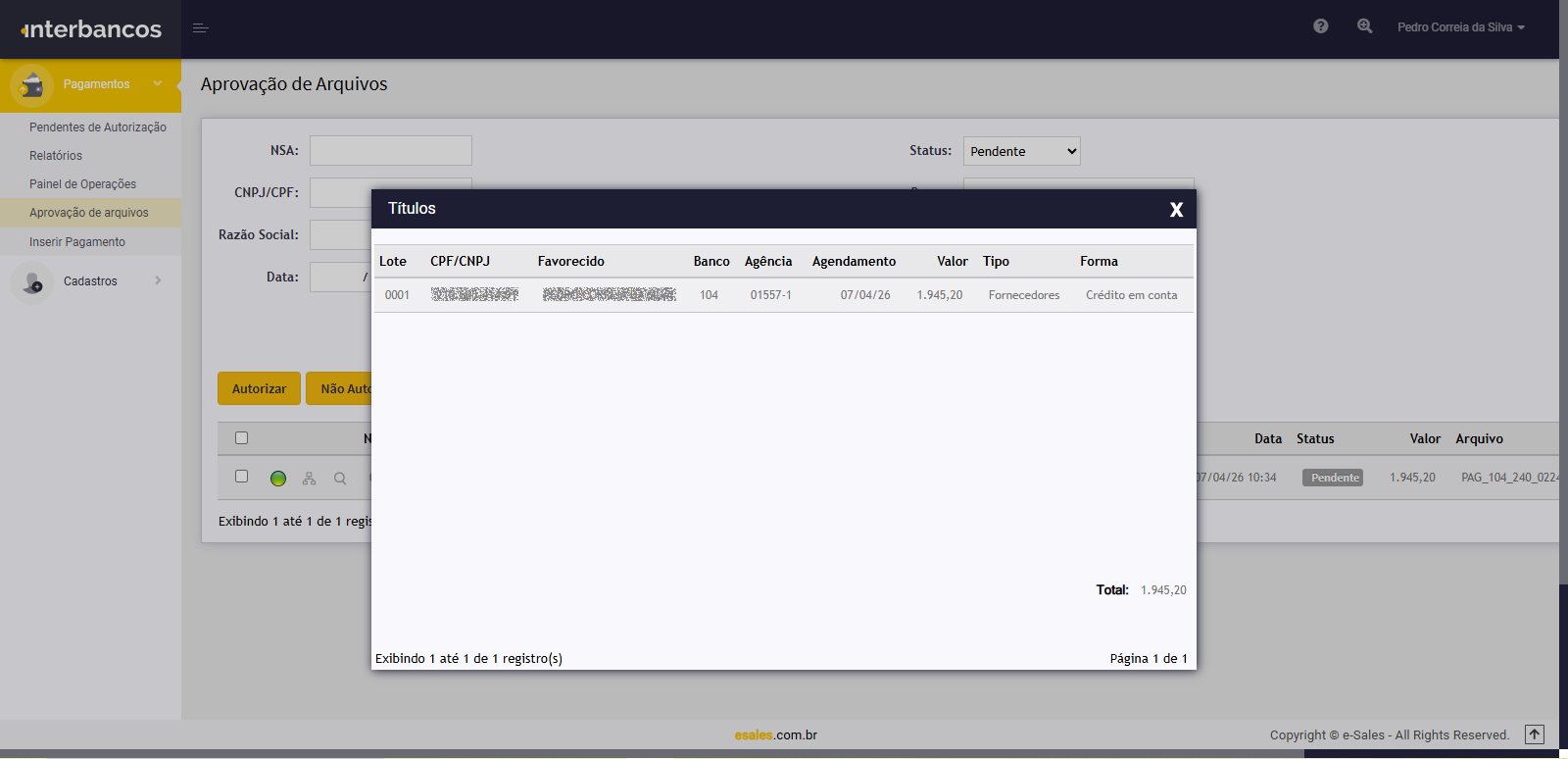
Na tela de registros de remessa, é possível visualizar os lançamentos clicando no ícone de lupa 🔍 ao lado de cada registro, conforme exibido abaixo.
4. Aprovando arquivos
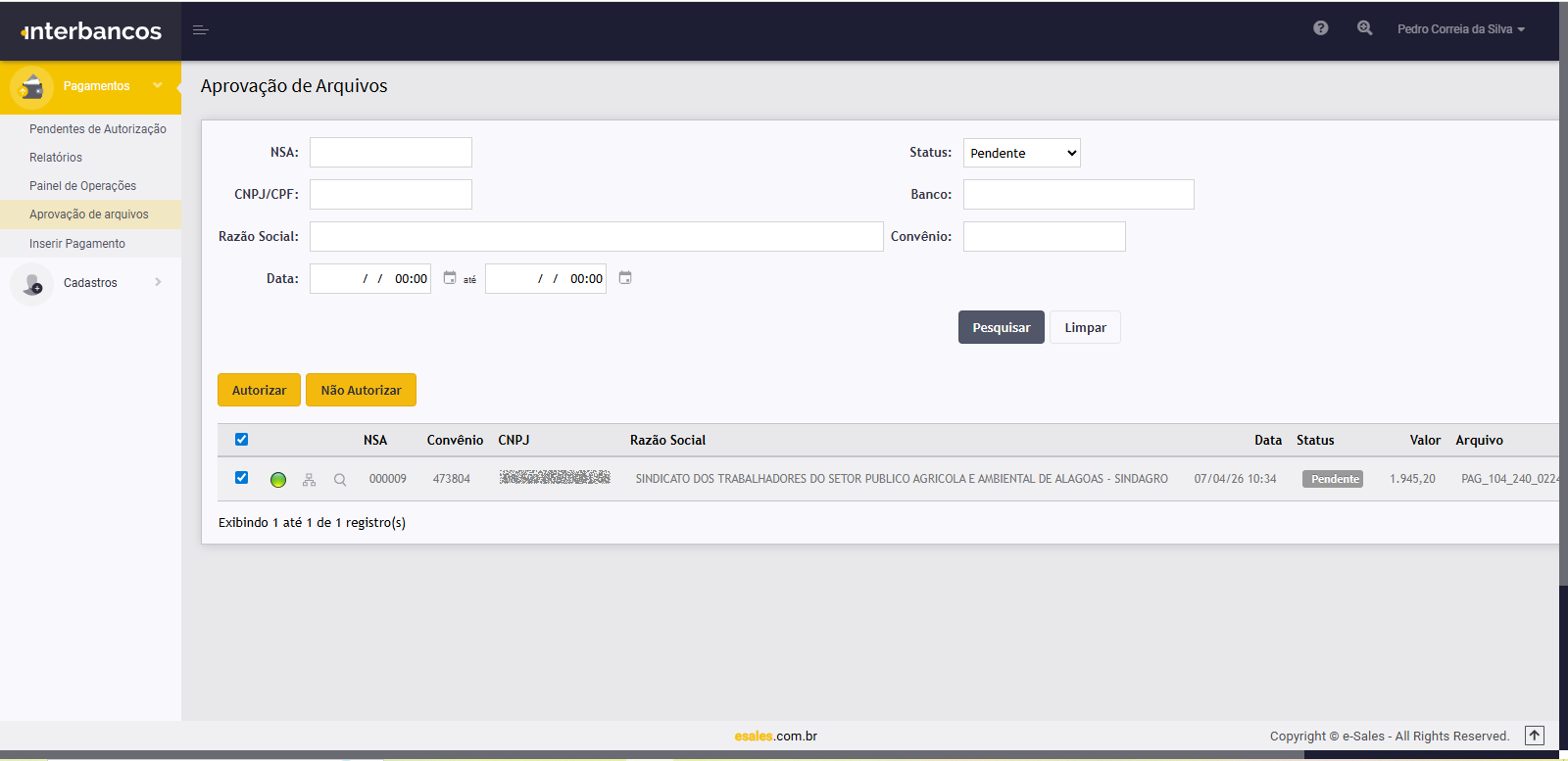
Após confirmar que todos os arquivos estão corretos, selecione as remessas desejadas e clique no botão “Autorizar”.
Caso identifique dados incorretos, você também pode optar por não autorizar a remessa.
5. Resultado da aprovação
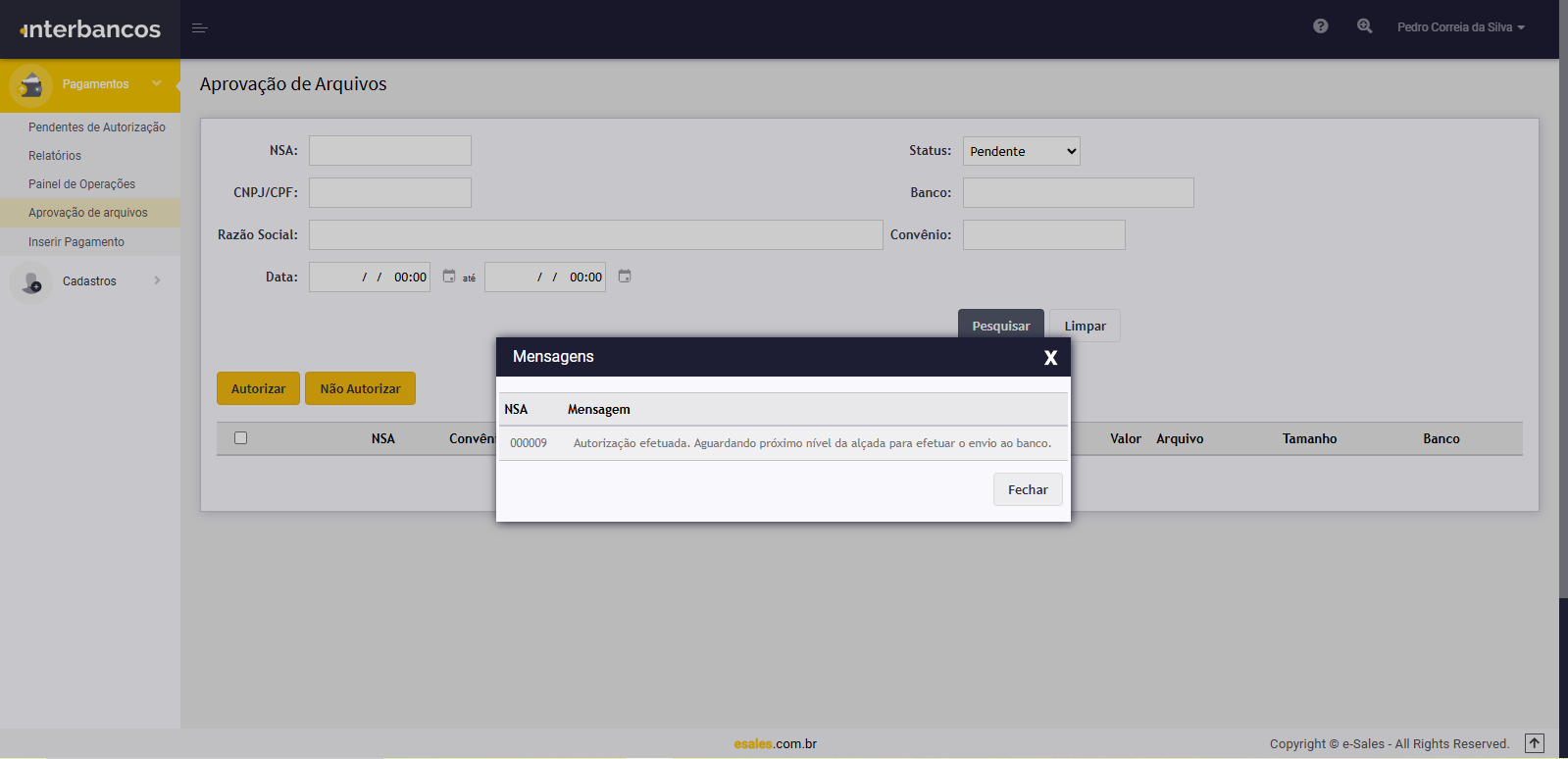
Quando um arquivo exige a aprovação de mais de um autorizador, o envio ao banco só ocorre após todas as assinaturas serem concluídas. A cada autorização intermediária, o sistema exibe a mensagem:
“Autorização efetuada. Aguardando próximo nível de alçada para efetuar o envio ao banco.”
O arquivo permanece nesse estado de espera até que o último autorizador registre sua assinatura. Somente então o envio ao banco é realizado automaticamente.
6. Imprimindo comprovantes
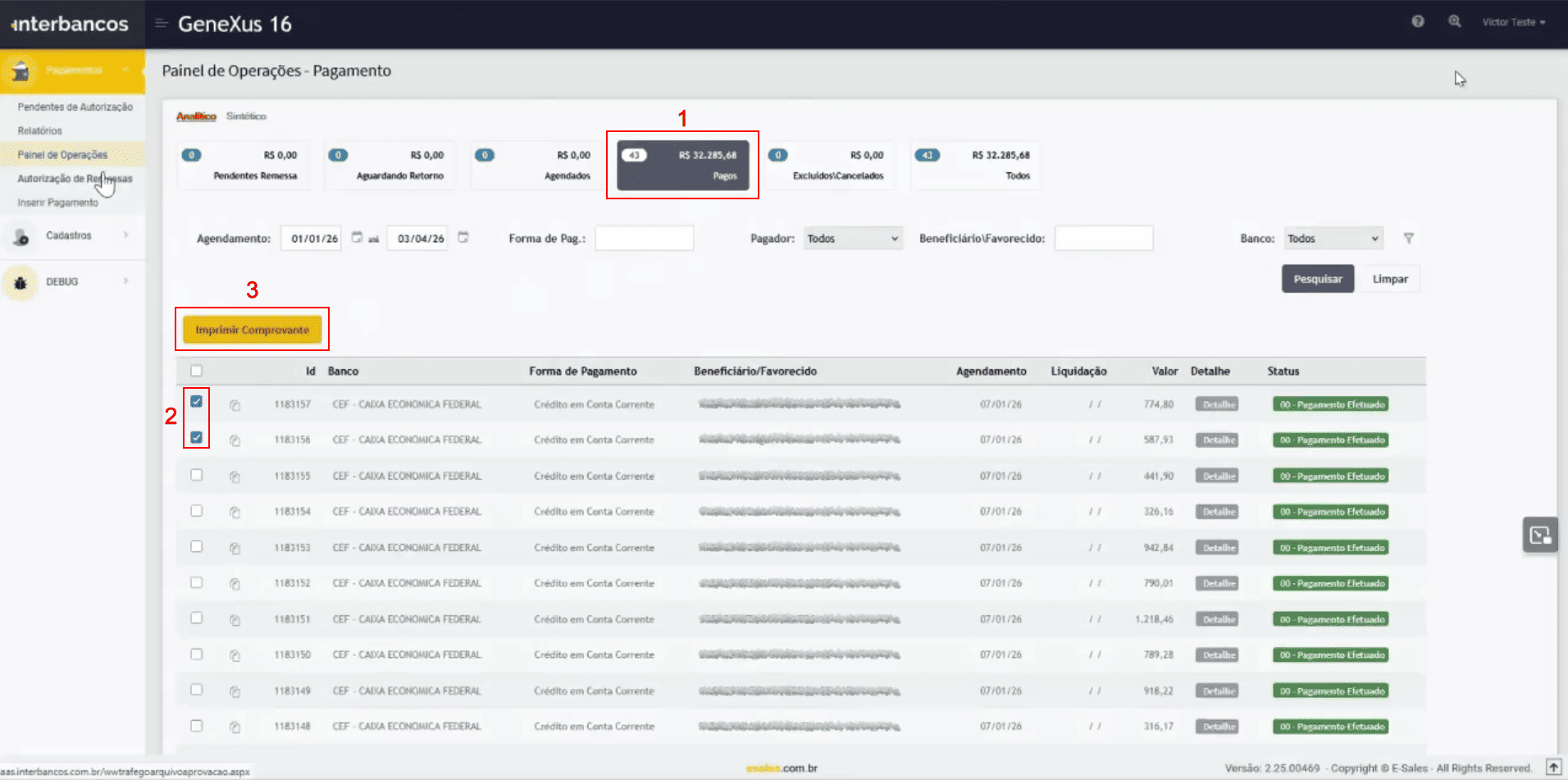
No Interbancos, também é possível imprimir os comprovantes de pagamento. Para isso, acesse o menu “Painel de Operações”, clique no card “Pagos”, selecione os registros desejados e, em seguida, clique no botão “Imprimir Comprovante”.
Para solicitar acesso ao autorizador Interbancos, é necessário ser conveniado ao sistema de pagamentos da Caixa (SIACC ). Em seguida, solicite ao seu gerente o vínculo à VAN E-Sales.
Peça também que, no campo de observações da ordem de serviço, seja informado que deseja ser atendido pelo parceiro autorizado Applet.